
Twój zespół
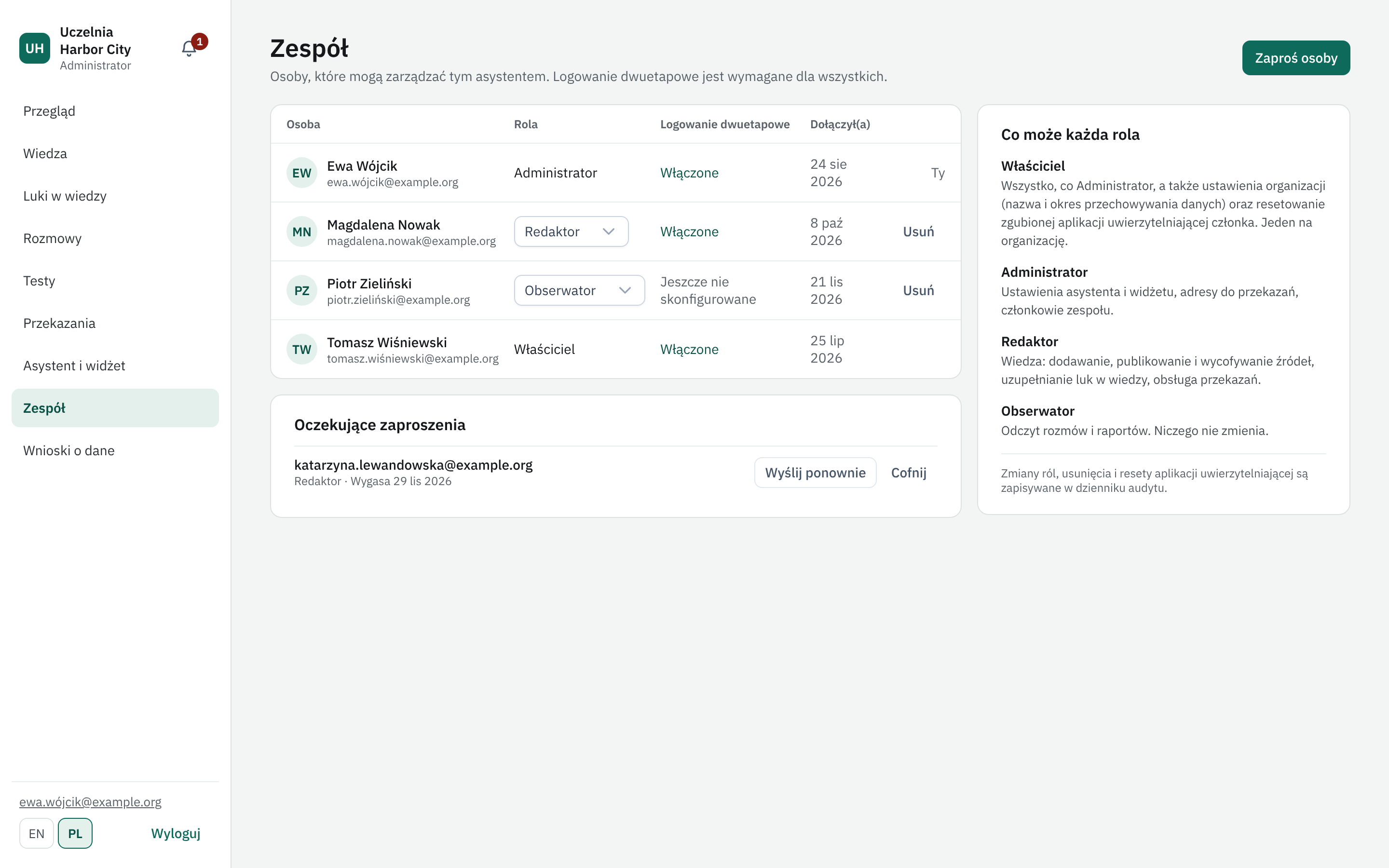
Na planie płatnym nad asystentem może pracować kilka osób: ktoś dba o aktualność wiedzy, ktoś odpowiada odwiedzającym, którzy poprosili o kontakt z pracownikiem, ktoś tylko czyta rozmowy. Każda z nich ma własne konto i rolę, od której zależy, co może zmieniać. Strona Zespół pokazuje te osoby i zaproszenia czekające na odpowiedź.
Stronę widzą wszyscy członkowie zespołu. Właściciele i Administratorzy zapraszają osoby, zmieniają ich role i usuwają je z zespołu. Plan bezpłatny jest dla jednej osoby, Właściciela, więc w menu nie ma pozycji Zespół. Jeśli w zespole zostały osoby z planu płatnego albo czekają ich zaproszenia, strona Ustawienia pokazuje kartę Zespół, która otwiera tę stronę: osoby mają oznaczenie Wstrzymane i nie mogą otworzyć organizacji, dopóki nie przejdzie ona na plan z miejscem dla nich. Usuń je albo cofnij zaproszenia właśnie tam.
Zaproś osobę
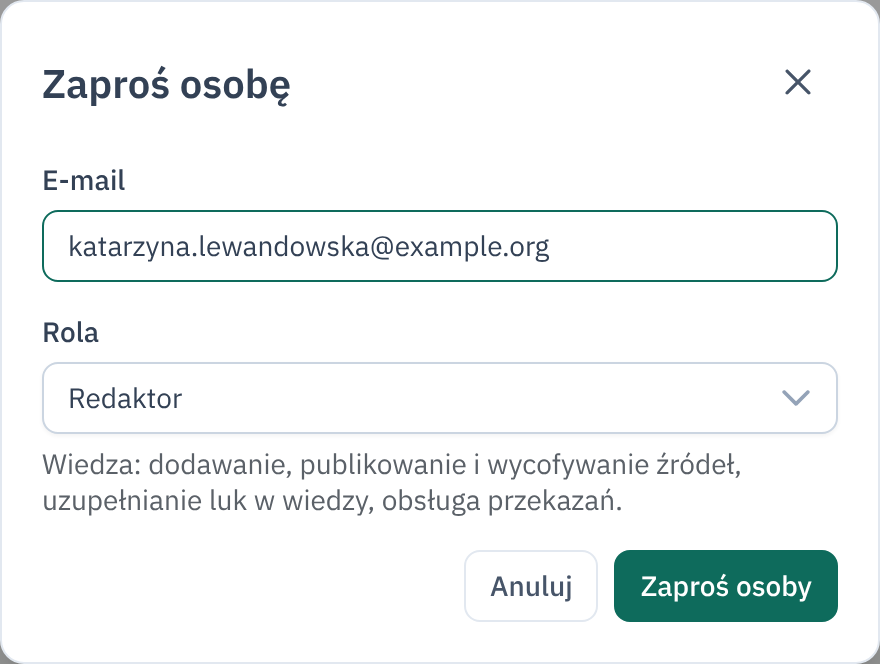
- Wybierz Zaproś osoby u góry strony.
- Wpisz adres e-mail tej osoby i wybierz jej rolę. Pod rolą widać, co może.
- Wybierz Zaproś osoby w okienku.
Osoba dostaje e-mail z linkiem, który działa przez 7 dni. Co robi dalej, opisujemy w artykule Pierwsze logowanie. Dopóki go nie przyjmie albo link nie wygaśnie, zaproszenie jest w sekcji Oczekujące zaproszenia, z rolą i dniem, w którym wygasa.
Zaproszenie wymaga 6-cyfrowego kodu z aplikacji uwierzytelniającej, jeśli zalogowałeś(-aś) się w zaufanej przeglądarce bez niego.
- Wyślij ponownie wysyła e-mail jeszcze raz, z nowym linkiem, który działa przez kolejne 7 dni. Użyj tego, gdy wiadomość nie dotarła albo zginęła.
- Cofnij anuluje zaproszenie: link przestaje działać.
- Ponowne zaproszenie tego samego adresu nie dodaje drugiego zaproszenia: zmienia rolę i wysyła nowy link. Gdy link wygaśnie, zaproszenie znika z listy: zaproś ten adres jeszcze raz.
Zaproszenie czekające na odpowiedź zajmuje miejsce w zespole, tak jak członek. Jeśli Twój plan ogranicza wielkość zespołu i wszystkie miejsca są zajęte, strona o tym informuje, a Zaproś osoby jest niedostępne: najpierw usuń kogoś lub cofnij zaproszenie. Właściciel może też stamtąd poprosić o większy plan; Administratorzy widzą, że może to zrobić Właściciel.
Zmień rolę
W kolumnie Rola wybierz dla osoby inną rolę. Zmiana działa od razu. Tak jak zaproszenie, wymaga kodu, jeśli zalogowałeś(-aś) się w zaufanej przeglądarce bez niego.
Nie możesz zmienić własnej roli. Roli Właściciela nie można zmienić i nikogo nie można zrobić Właścicielem: każda organizacja ma dokładnie jednego.
Usuń osobę
Wybierz Usuń w wierszu osoby i potwierdź. Traci ona dostęp do organizacji od razu. Jej konto zostaje, więc zachowuje dostęp do innych organizacji, do których należy. Jej miejsce w zespole znów jest wolne. Właściciela nie można usunąć.
Kolumna Logowanie dwuetapowe
Włączone oznacza, że osoba loguje się kodem z aplikacji uwierzytelniającej. Jeszcze nie skonfigurowane oznacza, że od dołączenia się nie logowała, nie dokończyła konfiguracji albo jej aplikację uwierzytelniającą zresetowano. Na planie płatnym nie otworzy panelu administracyjnego, dopóki tego nie zrobi. Na planie bezpłatnym logowanie dwuetapowe jest proponowane przy każdym logowaniu i można je pominąć, chyba że osoba należy też do organizacji na planie płatnym.
Gdy ktoś zgubił telefon
Osoba, która zgubiła telefon lub aplikację uwierzytelniającą, loguje się kodem odzyskiwania, jeśli go zachowała. Jeśli żaden jej nie został, Właściciel resetuje jej aplikację uwierzytelniającą:
- Wybierz Zresetuj obok Włączone w wierszu osoby.
- Wpisz 6-cyfrowy kod z własnej aplikacji uwierzytelniającej albo jeden z własnych kodów odzyskiwania i wybierz Zresetuj aplikację.
Jej stare kody i kody odzyskiwania przestają działać, a ona zostaje wszędzie wylogowana. Przy następnym logowaniu, po haśle, zeskanuje nowy kod, tak jak za pierwszym razem. Dostanie e-mail z informacją, że to Ty go zresetowałeś(-aś).
Tutaj nie zresetujesz własnej aplikacji uwierzytelniającej. Gdy osoba należy też do innej organizacji, w jej wierszu widać Zresetować może tylko wsparcie: Właściciel jednej organizacji nie może zresetować logowania do pozostałych. W obu przypadkach napisz do nas na support@getasquo.com.
Zmiany ról, usunięcia i resety aplikacji uwierzytelniającej są zapisywane w dzienniku audytu organizacji.