
Karta Strona
Karta Strona na stronie Asystent i widżet mówi, gdzie czat może działać, i zawiera kod, który umieszczasz na swojej stronie.
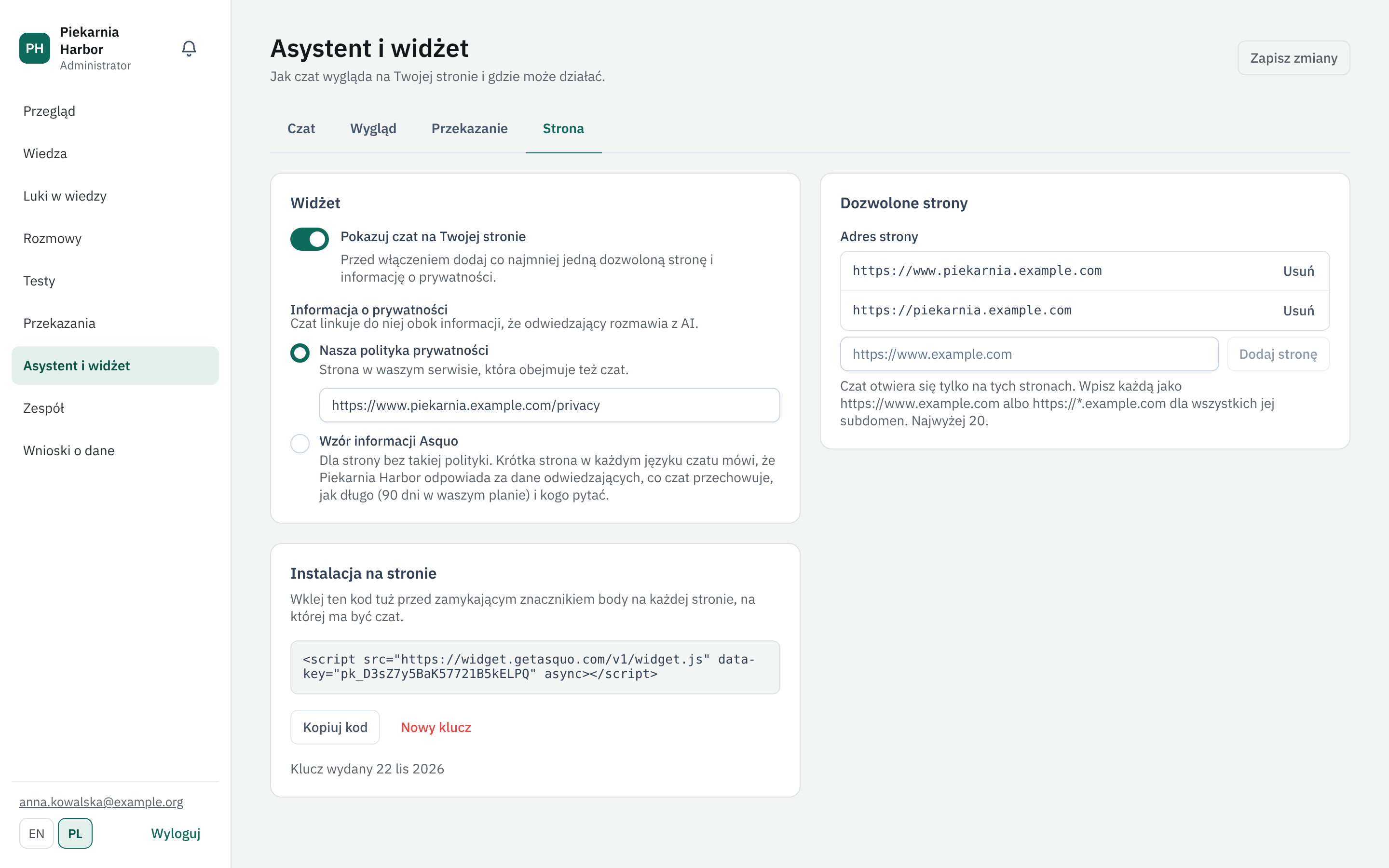
Widżet
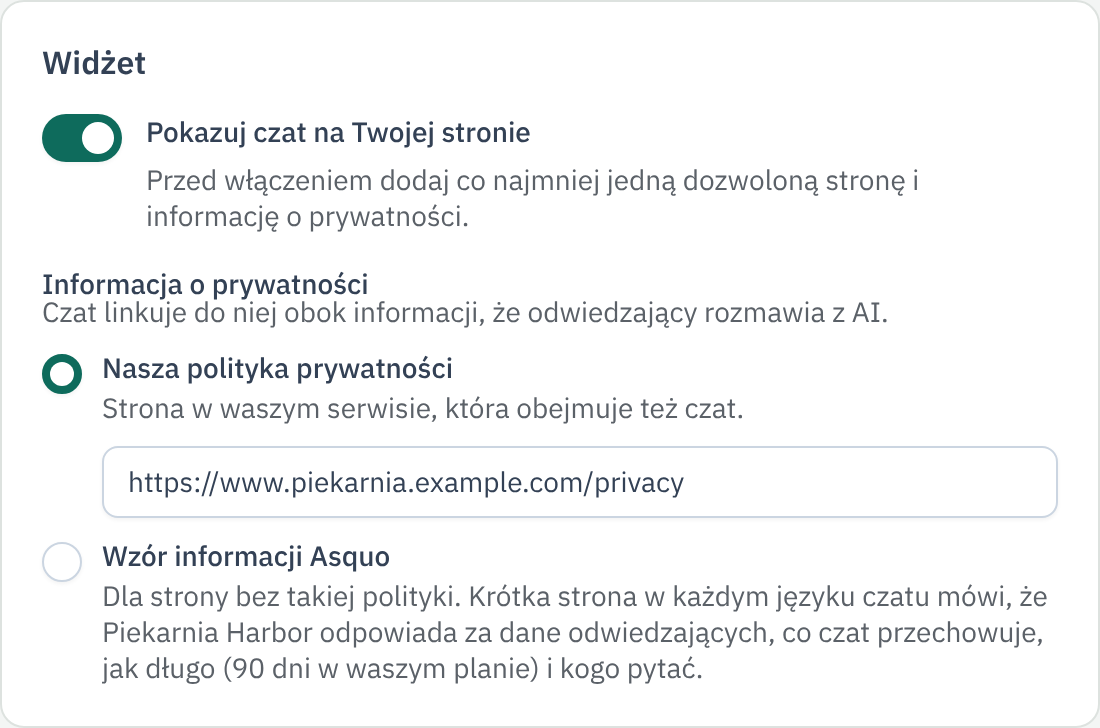
Pokazuj czat na Twojej stronie pokazuje przycisk czatu na dozwolonych stronach albo od razu ukrywa go wszędzie. Można go włączyć tylko z co najmniej jedną dozwoloną stroną i informacją o prywatności. Po zmianie wybierz Zapisz zmiany.
Informacja o prywatności
Czat linkuje do niej obok informacji, że odwiedzający rozmawia z AI. Za dane odwiedzających w czacie odpowiada Twoja organizacja, więc to Twoja informacja. Wybierz jedną:
- Nasza polityka prywatności: strona w Twoim serwisie, która obejmuje też czat. Wpisz jej link zaczynający się od
https://, do 500 znaków. - Wzór informacji Asquo: dla strony bez takiej polityki. Krótka strona w każdym języku czatu mówi, że Twoja organizacja odpowiada za dane odwiedzających, co czat przechowuje, jak długo i kogo pytać. Korzysta z nazwy organizacji i okresu przechowywania danych, który Właściciel ustawia na stronie Ustawienia. Wpisz Adres do pytań o dane odwiedzających: jest widoczny publicznie, więc użyj osobnego adresu, np. rodo@, a nie prywatnego. Po przejściu na plan, który przechowuje czaty krócej, pokazuje dłuższy okres, dopóki Właściciel nie potwierdzi krótszego albo nie minie czas oczekiwania, bo tak długo czaty są faktycznie przechowywane. Po zapisaniu Otwórz informację pokazuje ją tak, jak zobaczą ją odwiedzający. Wzór opisuje zwykły czat na stronie: jeśli Twoja organizacja używa czatu do czegoś, czego wzór nie obejmuje, np. spraw zdrowotnych lub innych wrażliwych, albo potrzebuje informacji wymaganych przez inne przepisy, wybierz własną politykę i opisz w niej czat.
Instalacja na stronie
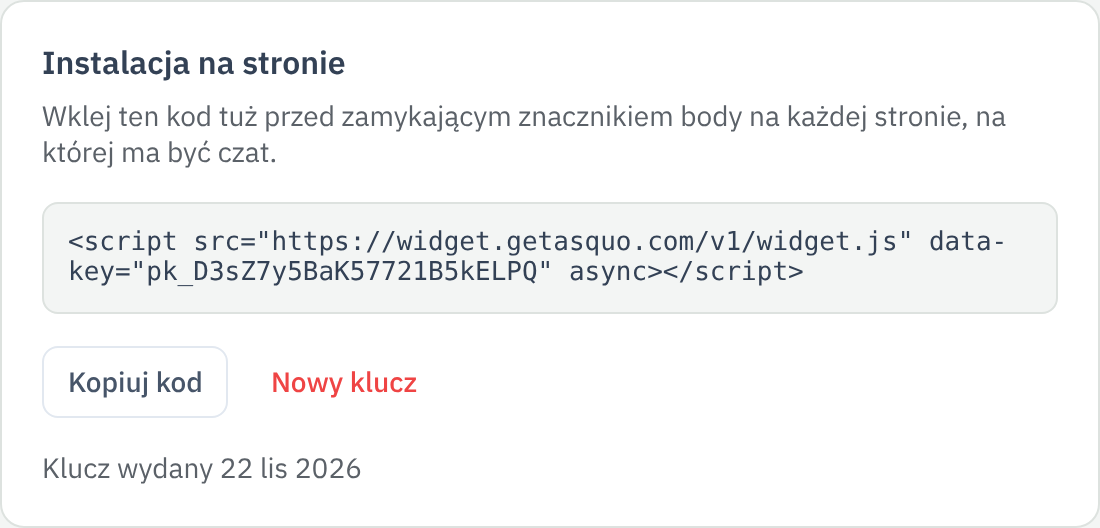
Wybierz Kopiuj kod i wklej kod na swoją stronę, tuż przed zamykającym znacznikiem </body> każdej podstrony, na której ma być czat. Większość kreatorów stron i systemów treści ma miejsce na kod dodawany do każdej podstrony, często nazywane własnym kodem, kodem stopki albo skryptami: zobacz Dodaj kod w kreatorze stron dla WordPressa, Wix, Shopify, Squarespace, Webflow i Shopera. Kod jest taki sam dla każdej podstrony i nie zmienia się, gdy zmieniasz ustawienia.
Nowy klucz zastępuje kod. Obecny kod i wszystkie otwarte czaty od razu przestają działać, więc zaraz potem wklej nowy kod na stronę. Rzadko jest potrzebny: Dozwolone strony i tak nie pozwalają czatowi działać na innych stronach.
Dozwolone strony
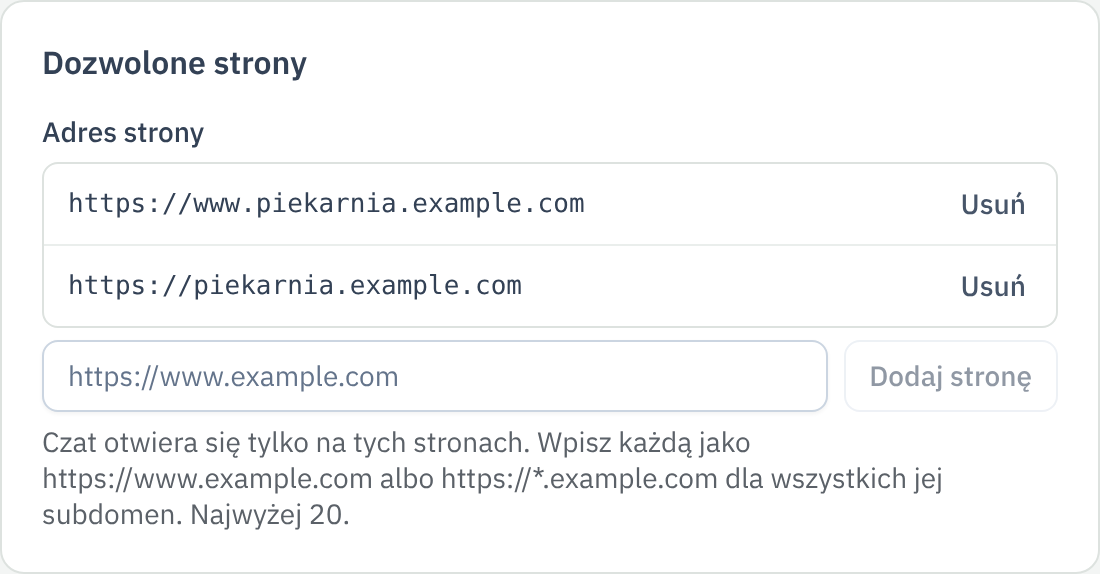
Czat otwiera się tylko na tych stronach, nawet jeśli ktoś skopiuje Twój kod gdzie indziej. Wpisz każdy adres z https://, np. https://www.example.com; ścieżka po nim jest pomijana. Adres z www. i bez niego to dwa wpisy, więc dodaj oba, jeśli Twoja strona otwiera się pod obydwoma; liczą się jako jedna strona. https://*.example.com obejmuje wszystkie subdomeny, np. sklep.example.com, ale nie samo example.com.
Możesz dodać do 20 stron na planie płatnym i 1 na planie bezpłatnym. Aby wypróbować czat na kopii strony na własnym komputerze, dodaj http://localhost z portem, np. http://localhost:8080.
Wstrzymane strony
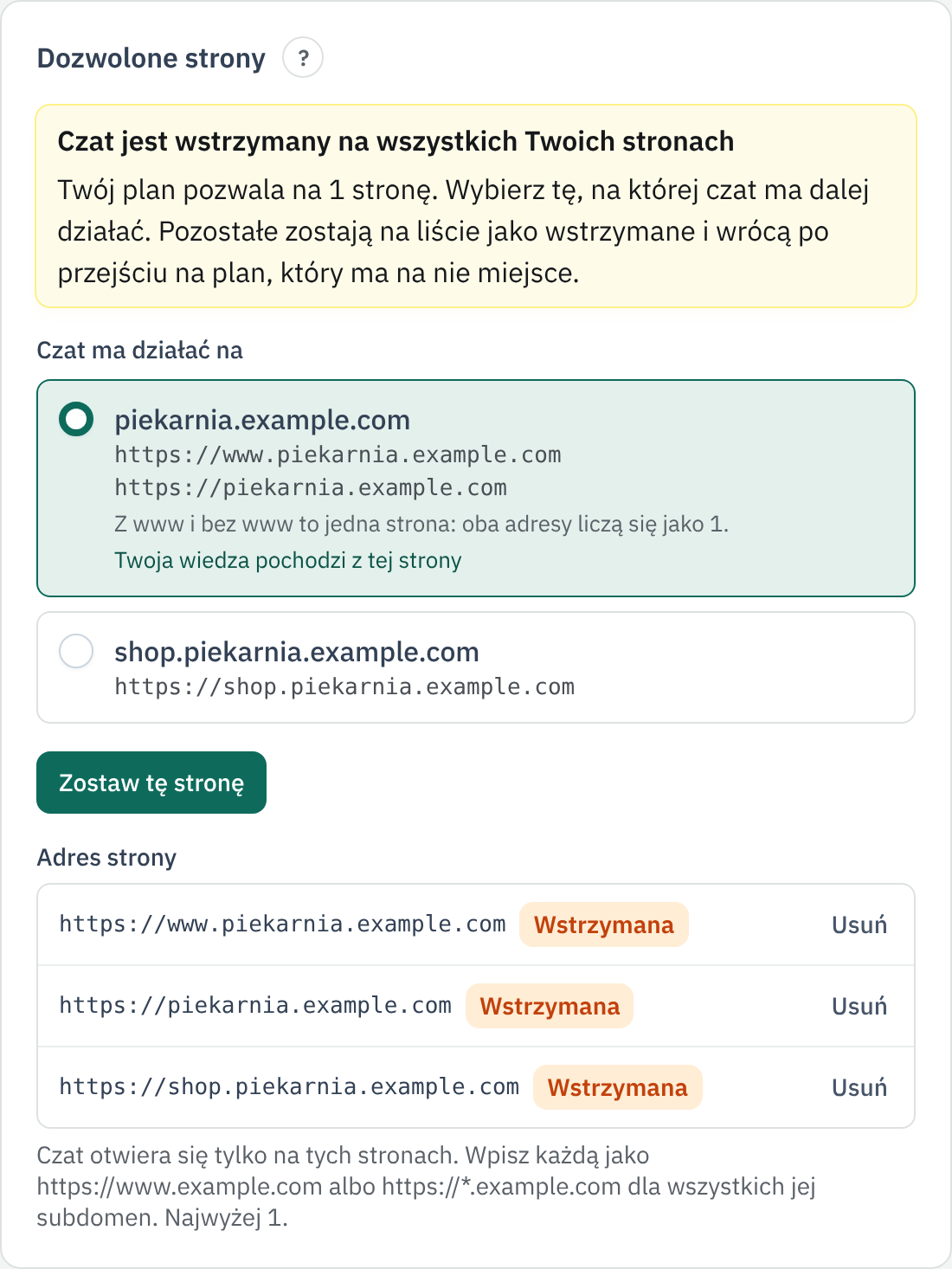
Po przejściu na plan, który pozwala na mniej stron, czat zostaje wstrzymany na wszystkich, a karta o tym informuje. Właściciele i Administratorzy wybierają stronę, na której czat ma dalej działać (na planie, który pozwala na więcej niż jedną, najwyżej tyle, ile pozwala), i wybierają Zostaw tę stronę. Strona, z której pochodzi Twoja wiedza, jest wybrana jako pierwsza, ale możesz wskazać inną. Pozostałe zostają na liście z oznaczeniem Wstrzymana i wracają po przejściu na plan, który ma na nie miejsce. Aby później zmienić wybór, wybierz Wybierz inną stronę. Gdy usuniesz z listy tyle stron, że reszta mieści się w planie, czat działa na wszystkich pozostałych.
Gdy czat się nie pojawia
- Pokazuj czat na Twojej stronie jest wyłączone albo zmiana nie została zapisana.
- Adresu podstrony nie ma w Dozwolone strony: sprawdź
www.i subdomeny. - Na tej podstronie brakuje kodu albo to stary kod sprzed Nowy klucz.
- Podstrona otwiera się przez
http://zamiasthttps://: czat działa tylko na podstronachhttps://. - Pamięć podręczna strony nadal podaje podstronę bez kodu: wyczyść ją.