
Zacznij za darmo
Plan bezpłatny dodaje asystenta do jednej Twojej strony internetowej. Asystent odpowiada odwiedzającym na podstawie podstron tej witryny. Rejestrujesz się sam, dodajesz do strony krótki kod, a my sprawdzamy zgłoszenie. Po akceptacji czytamy Twoją stronę, a czat sam się na niej pojawia.
Plan bezpłatny jest dla jednej osoby, Właściciela, i jednej strony. Asystent odpowiada na najwyżej 20 pytań dziennie i 100 miesięcznie, łącznie dla wszystkich odwiedzających. Jego odpowiedzi możesz poprawiać za pomocą najwyżej 20 własnych pytań i odpowiedzi. Przesyłanie dokumentów, zespół i prośby odwiedzających o kontakt z pracownikiem są częścią planów płatnych. Wszystkie liczby znajdziesz na stronie Limity.
Utwórz konto
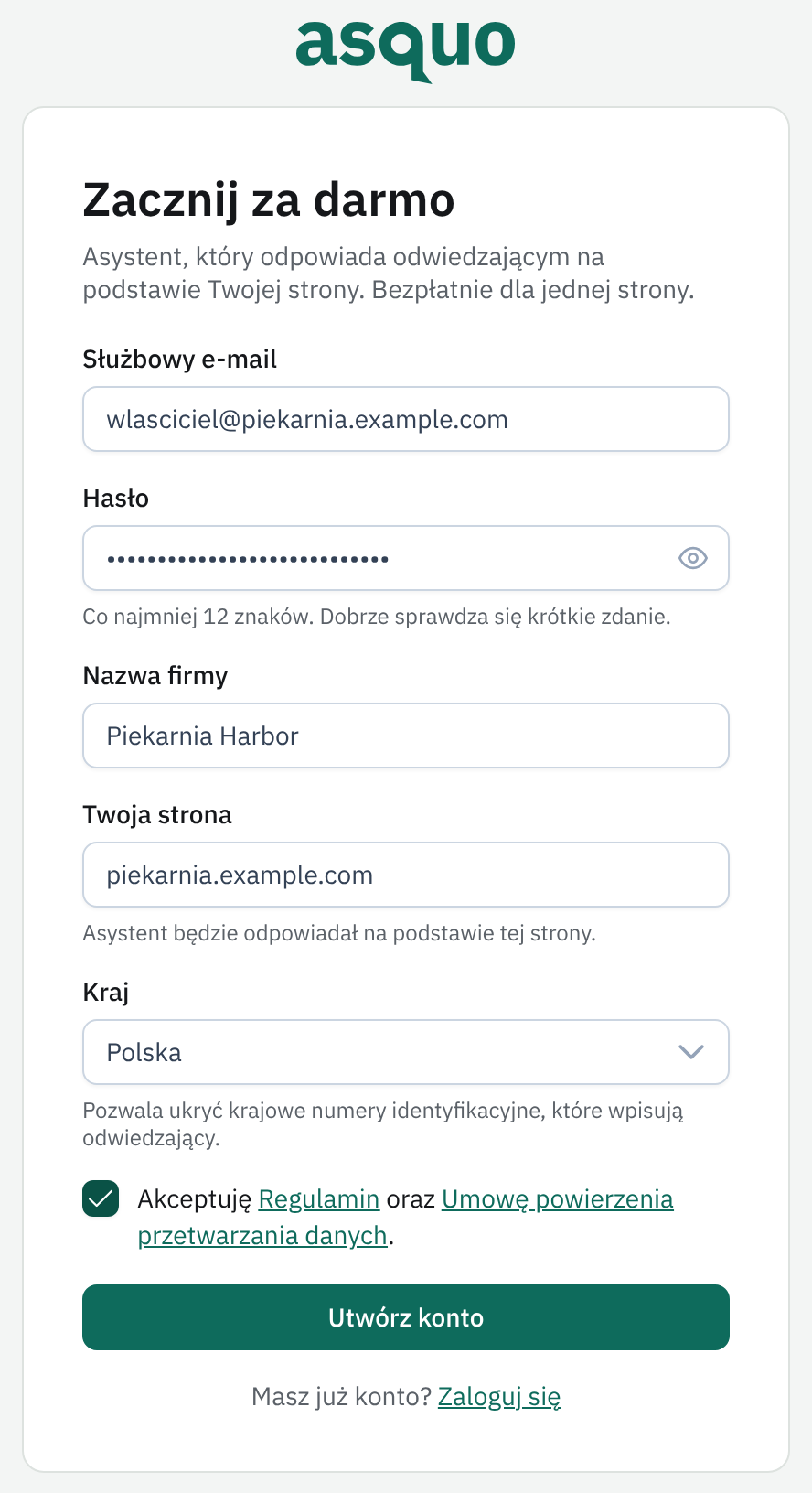
Otwórz stronę Zacznij za darmo i wypełnij pola:
- Służbowy e-mail. Nim się logujesz i na niego piszemy w sprawie zgłoszenia. Adresy z usług tymczasowej poczty nie mogą się zarejestrować.
- Hasło. Co najmniej 12 znaków, w tym co najmniej 4 różne. Krótkie zdanie łatwo zapamiętać i jest wystarczająco długie.
- Nazwa firmy. Odwiedzający zobaczą ją w informacji o prywatności, jeśli wybierzesz nasz wzór.
- Twoja strona. Strona, na podstawie której asystent odpowiada i na której się pojawia, np.
example.com. Strona może złożyć zgłoszenie do planu bezpłatnego tylko raz; jeśli Twoja już je złożyła, a to nie Ty, napisz do nas na support@getasquo.com. - Kraj. Dzięki niemu asystent ukrywa krajowe numery identyfikacyjne, które wpisują odwiedzający, np. PESEL w Polsce.
Zaznacz, że akceptujesz Regulamin oraz Umowę powierzenia przetwarzania danych, i wybierz Utwórz konto.
Z jednej sieci można utworzyć najwyżej 3 konta na godzinę i 10 dziennie. Jeśli zobaczysz „Zbyt wiele rejestracji z Twojej sieci”, spróbuj później.
Potwierdź adres e-mail
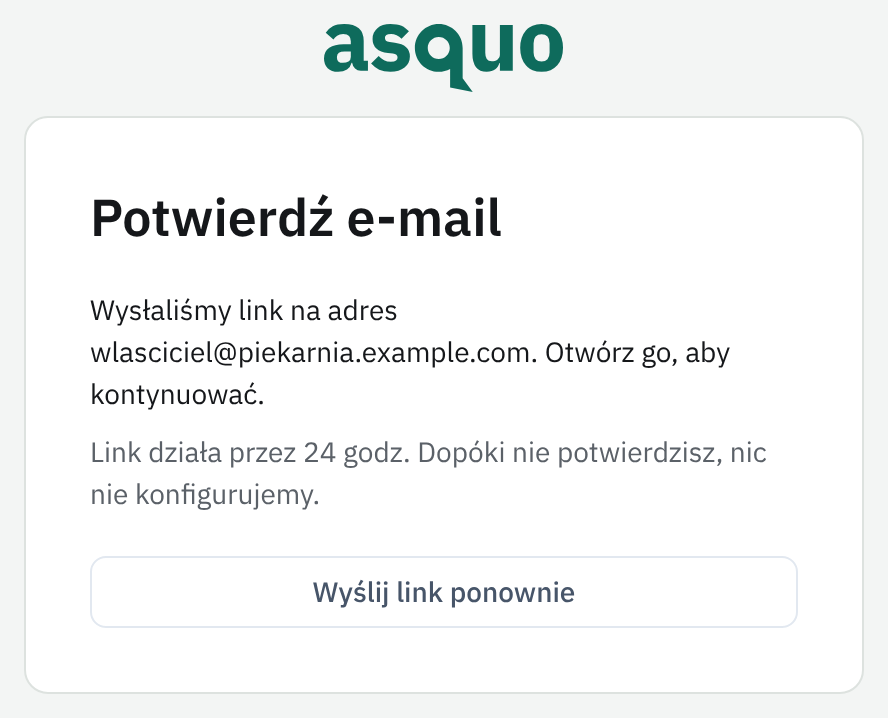
Wysyłamy Ci e-mail z linkiem. Działa przez 24 godz., a dopóki go nie otworzysz, niczego nie konfigurujemy. Jeśli wiadomość nie dotrze, sprawdź folder ze spamem albo wybierz Wyślij link ponownie; jedno konto dostaje najwyżej 3 takie wiadomości na godzinę.
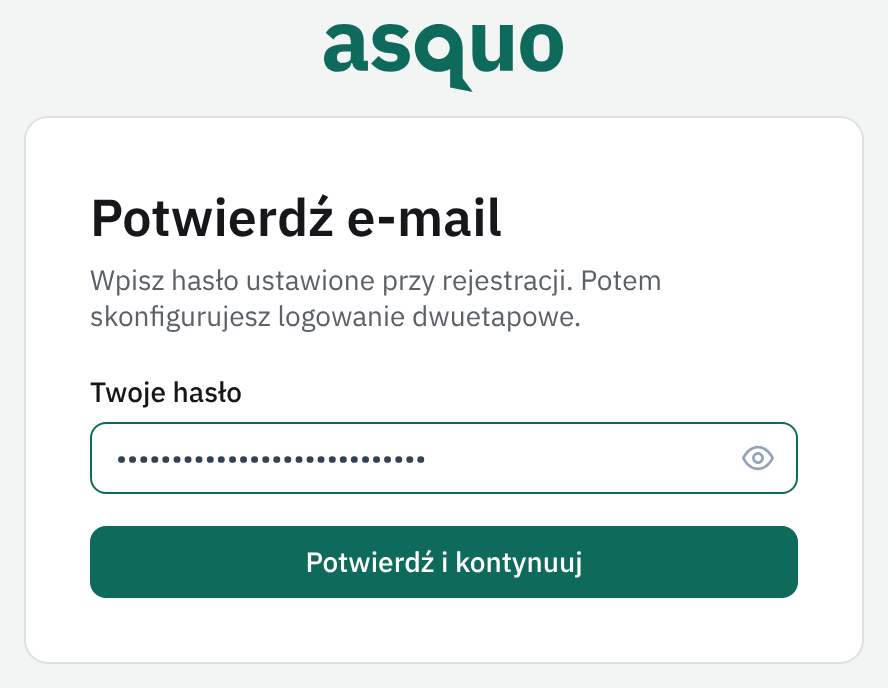
Link otwiera stronę, która prosi o hasło ustawione przy rejestracji. Wpisz je i wybierz Potwierdź i kontynuuj.
Jeśli adres ma już konto, wysyłamy e-mail, że konto już istnieje, z linkiem do strony logowania. Jeśli strona mówi, że to nie jest hasło ustawione przy rejestracji, ktoś inny mógł zarejestrować się z Twoim adresem: zarejestruj się ponownie, co zastąpi jego konto.
Logowanie dwuetapowe: teraz albo później
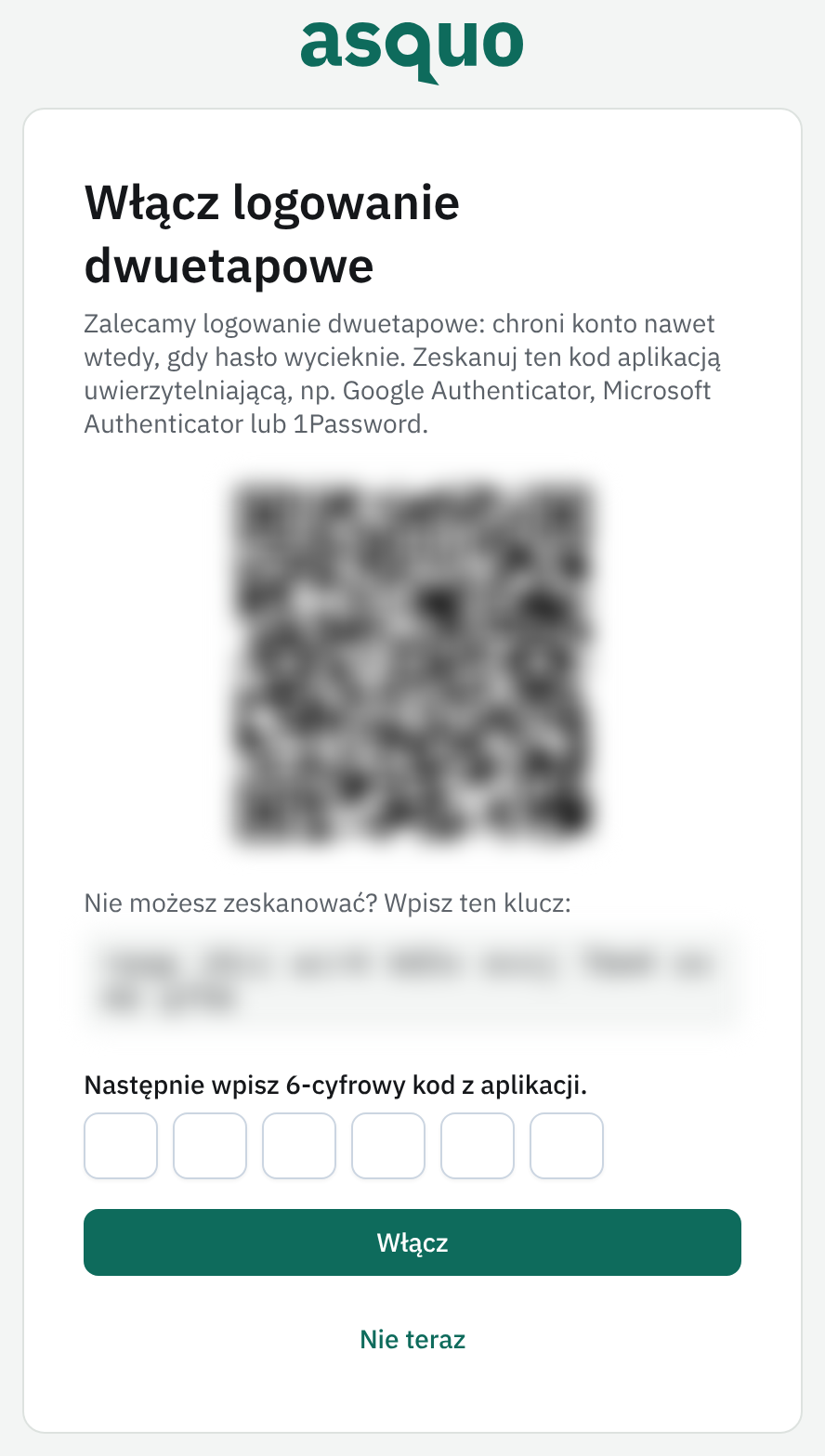
Następnie strona proponuje logowanie dwuetapowe: każde logowanie wymaga wtedy także 6-cyfrowego kodu z aplikacji na telefonie, więc konto jest bezpieczne nawet po wycieku hasła. Na planie bezpłatnym jest ono dobrowolne.
- Aby je włączyć, zeskanuj kod aplikacją uwierzytelniającą, np. Google Authenticator, Microsoft Authenticator lub 1Password, wpisz 6-cyfrowy kod z aplikacji i wybierz Włącz. Potem zapisz kody odzyskiwania, jak opisujemy w artykule Pierwsze logowanie.
- Aby kontynuować bez niego, wybierz Nie teraz. Zaproponujemy je ponownie przy każdym logowaniu.
Na planie płatnym logowanie dwuetapowe jest wymagane. Jeśli Twoja organizacja przejdzie na taki plan, zostaniesz wylogowany i włączysz je przy następnym logowaniu.
Dodaj kod do swojej strony
Otworzy się strona zgłoszenia. Pokazuje cztery kroki: kod na Twojej stronie, informację o prywatności dla czatu, naszą weryfikację i start asystenta. Dwa pierwsze możesz zrobić w dowolnej kolejności.
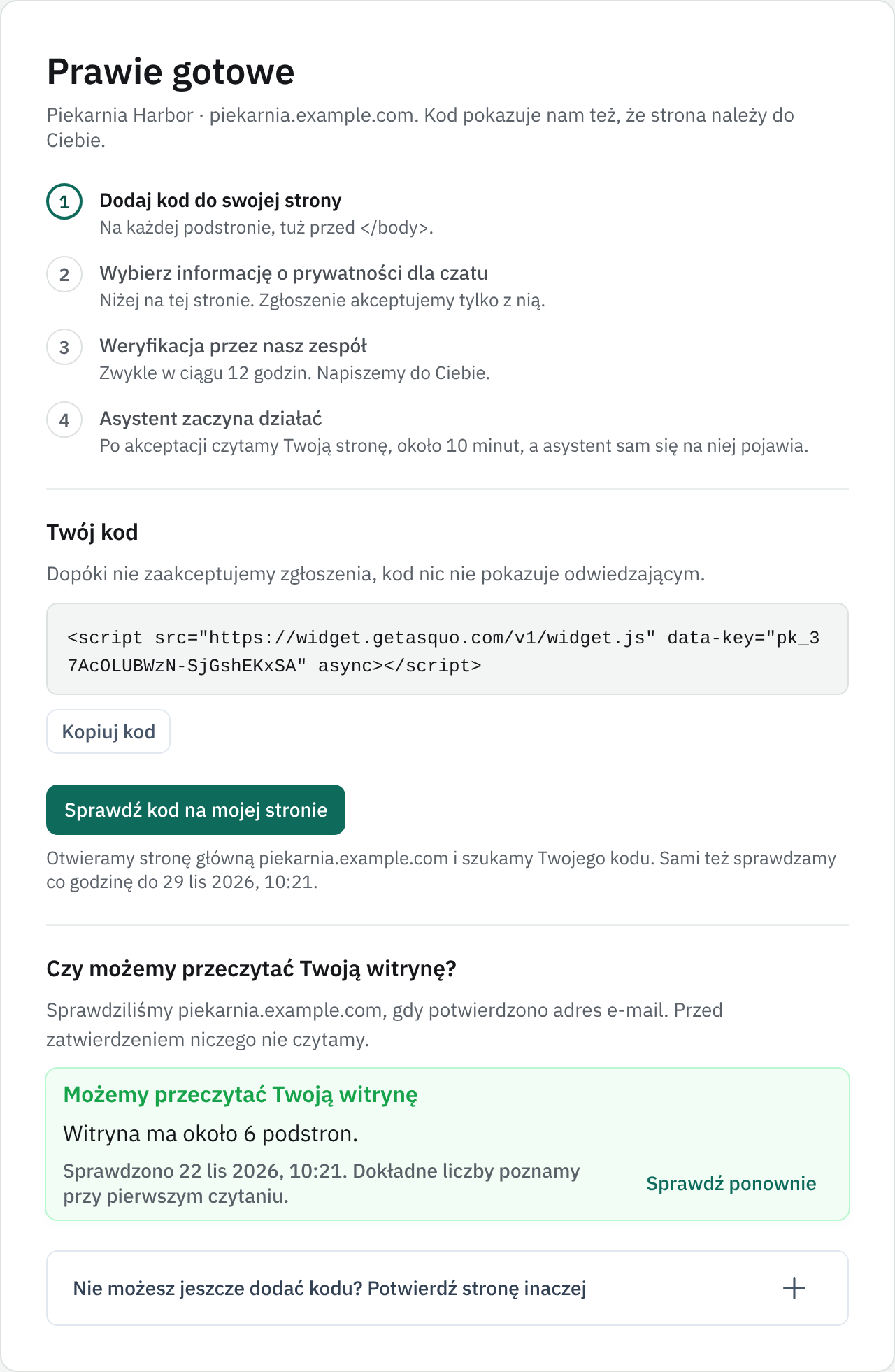
- Wybierz Kopiuj kod i wklej kod do swojej strony, na każdej podstronie, tuż przed
</body>. Dopóki nie zaakceptujemy zgłoszenia, kod nic nie pokazuje odwiedzającym. - Wybierz Sprawdź kod na mojej stronie. Otwieramy stronę główną i szukamy kodu, więc musi być także tam, nie tylko na podstronach.
Jeśli go nie znajdziemy, wyczyść pamięć podręczną strony i sprawdź ponownie. Sami też sprawdzamy co godzinę przez 7 dni od rejestracji; potem sprawdzaj przyciskiem.
Kod pokazuje nam też, że strona należy do Ciebie. Jeśli nie możesz go jeszcze dodać, otwórz Nie możesz jeszcze dodać kodu? Potwierdź stronę inaczej: dodaj pokazany tam tag w <head> strony głównej albo rekord TXT do swojej domeny. Czat będzie wtedy potrzebował kodu na Twoich stronach później; napiszemy o tym w e-mailu po akceptacji.
Czy możemy przeczytać Twoją witrynę?
Gdy potwierdzisz e-mail, sprawdzamy, czy Twoja strona wpuszcza Asquo: jej robots.txt, stronę główną i mapę strony. Przed akceptacją niczego nie czytamy. Wynik jest na stronie zgłoszenia:
- Możemy przeczytać Twoją witrynę pokazuje, ile mniej więcej ma podstron. Na planie bezpłatnym czytamy najwyżej 100 podstron.
- Jeśli coś nas zatrzymuje, np. robots.txt albo zapora taka jak Cloudflare, strona mówi co i jak wpuścić Asquo. Popraw to i wybierz Sprawdź ponownie.
Wybierz informację o prywatności
Odwiedzający otwierają informację o prywatności z czatu, obok informacji, że rozmawiają z AI. Za dane odwiedzających odpowiada Twoja firma, więc informacja jest Twoja. Wybierz jedną z opcji:
- Nasza polityka prywatności: adres strony w Twojej witrynie, która obejmuje także czat.
- Wzór informacji Asquo: publikujemy za Ciebie krótką informację, że za dane odwiedzających odpowiada Twoja firma, z adresem do pytań o nie. Adres jest publiczny, więc może trafiać na niego spam: użyj osobnego, np.
rodo@, a nie prywatnego.
Wybierz Zapisz. Przy wzorze możesz potem otworzyć informację tak, jak zobaczą ją odwiedzający. Wybór możesz zmieniać, dopóki nie zdecydujemy o zgłoszeniu, a później w sekcji Asystent i widżet. Wybór jest obowiązkowy: zgłoszenie akceptujemy dopiero, gdy informacja o prywatności jest zapisana.
Nasza weryfikacja
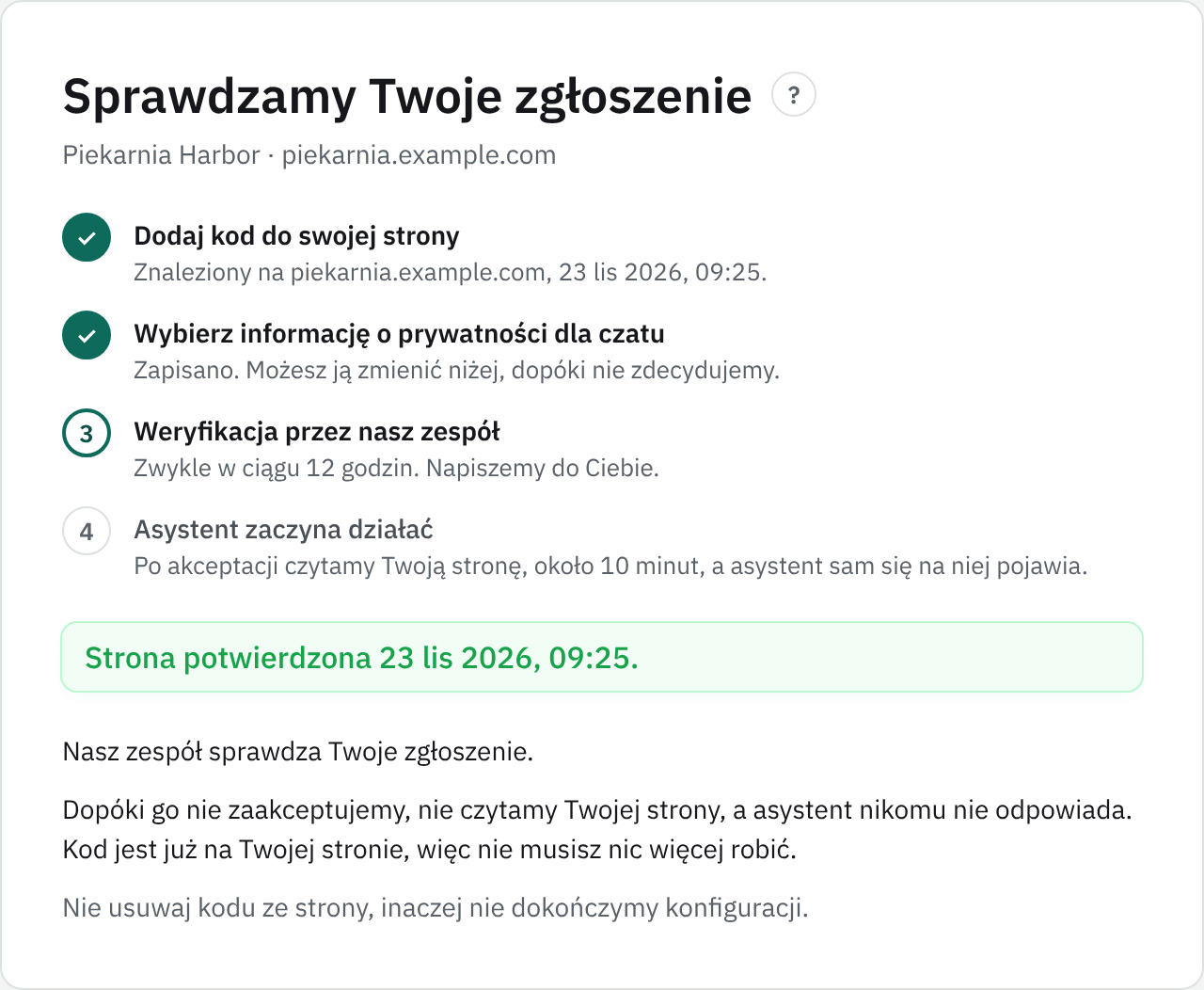
Gdy strona jest potwierdzona, a informacja o prywatności zapisana, strona zgłoszenia mówi Sprawdzamy Twoje zgłoszenie. Zwykle decydujemy w ciągu 12 godz. i piszemy do Ciebie. Do tego czasu nie czytamy Twojej strony, a asystent nikomu nie odpowiada. Nie usuwaj kodu ze strony, inaczej nie dokończymy konfiguracji.
- Jesteś na liście oczekujących. Wszystkie darmowe miejsca są teraz zajęte. Twoje zgłoszenie czeka w kolejce, a gdy zwolni się miejsce, napiszemy do Ciebie.
- Nie możemy zaakceptować zgłoszenia. Powód podajemy na stronie i w e-mailu. Jeśli to pomyłka, napisz do nas na support@getasquo.com. Zgłoszenie i jego organizację usuwamy po 30 dniach; możesz usunąć kod ze swojej strony.
Po akceptacji
Czytamy Twoją stronę, co trwa około 10 minut, i konfigurujemy asystenta: jego proponowane pytania i opis tego, w czym pomaga, powstają na podstawie Twojej strony. Potem piszemy do Ciebie:
- Twój asystent działa: czat jest na Twojej stronie dzięki dodanemu kodowi.
- Dodaj kod do strony: stronę potwierdzono w inny sposób, więc skopiuj kod z sekcji Asystent i widżet do swojej strony.
- Skonfigurowany, ale jeszcze nie włączony: nie udało się przeczytać żadnego tekstu z Twojej strony, więc asystent nie miałby na czym opierać odpowiedzi. E-mail mówi, jak sprawdzić stronę w sekcji Wiedza, przeczytać ją ponownie i potem włączyć czat.
Zaloguj się, aby zobaczyć, co wie asystent. Zadaj mu kilka pytań w Przetestuj asystenta na stronie Wiedza i sprawdź proponowane pytania, tekst powitania i kolory w sekcji Asystent i widżet.