
Karta Przekazanie
Karta Przekazanie na stronie Asystent i widżet ustawia, jak odwiedzający proszą o kontakt z pracownikiem, dokąd trafiają ich prośby i kiedy zespół odpowiada. Kontakt z pracownikiem jest w planach płatnych: na planie bezpłatnym karta ma kłódkę i napis W planach płatnych. Właściciel i Administratorzy mogą ją zmieniać, pozostali ją widzą.
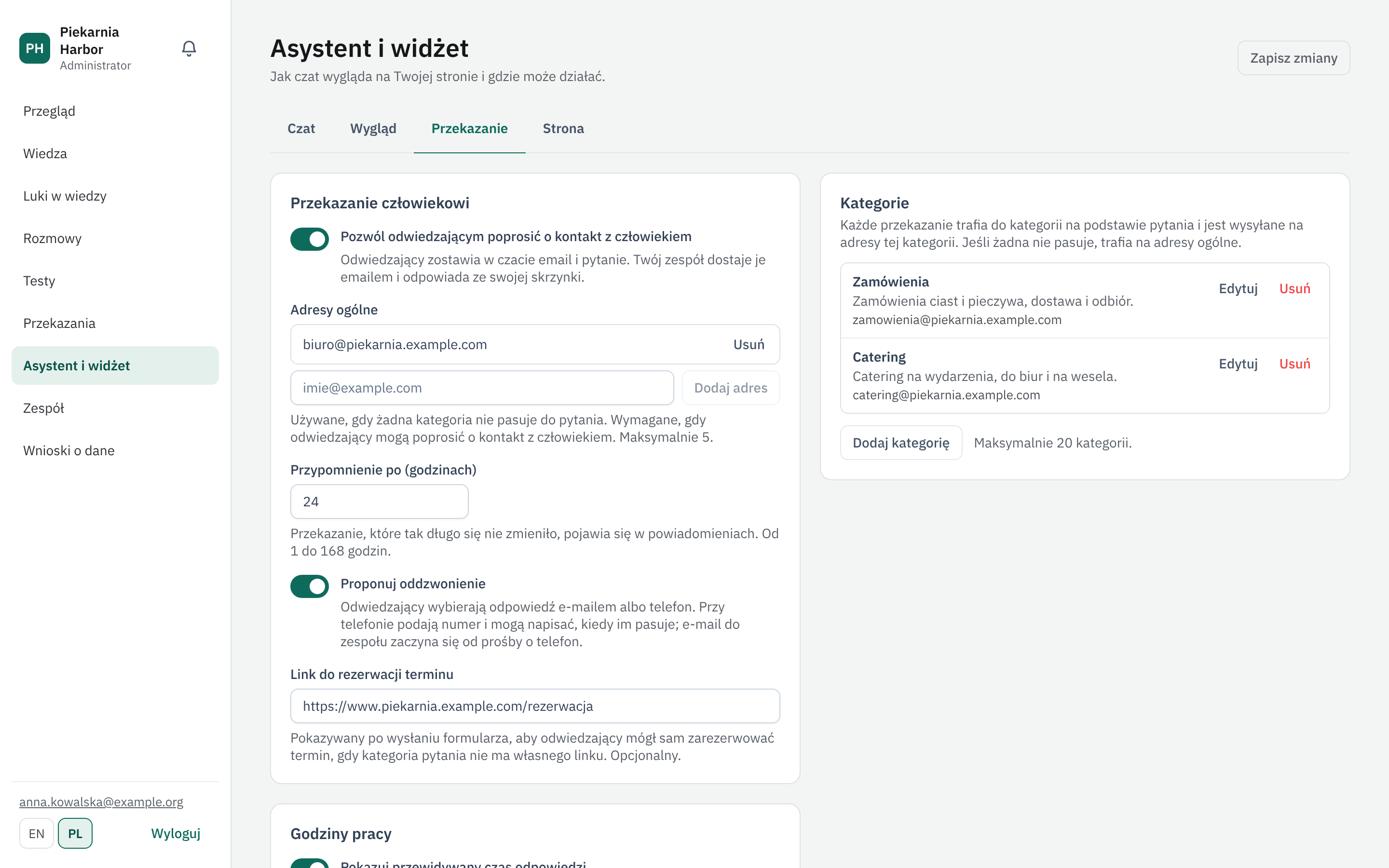
Po zmianie w Przekazanie człowiekowi lub Godziny pracy wybierz Zapisz zmiany u góry strony. Kategorie zapisujesz w ich własnym oknie i działają od razu.
Przekazanie człowiekowi
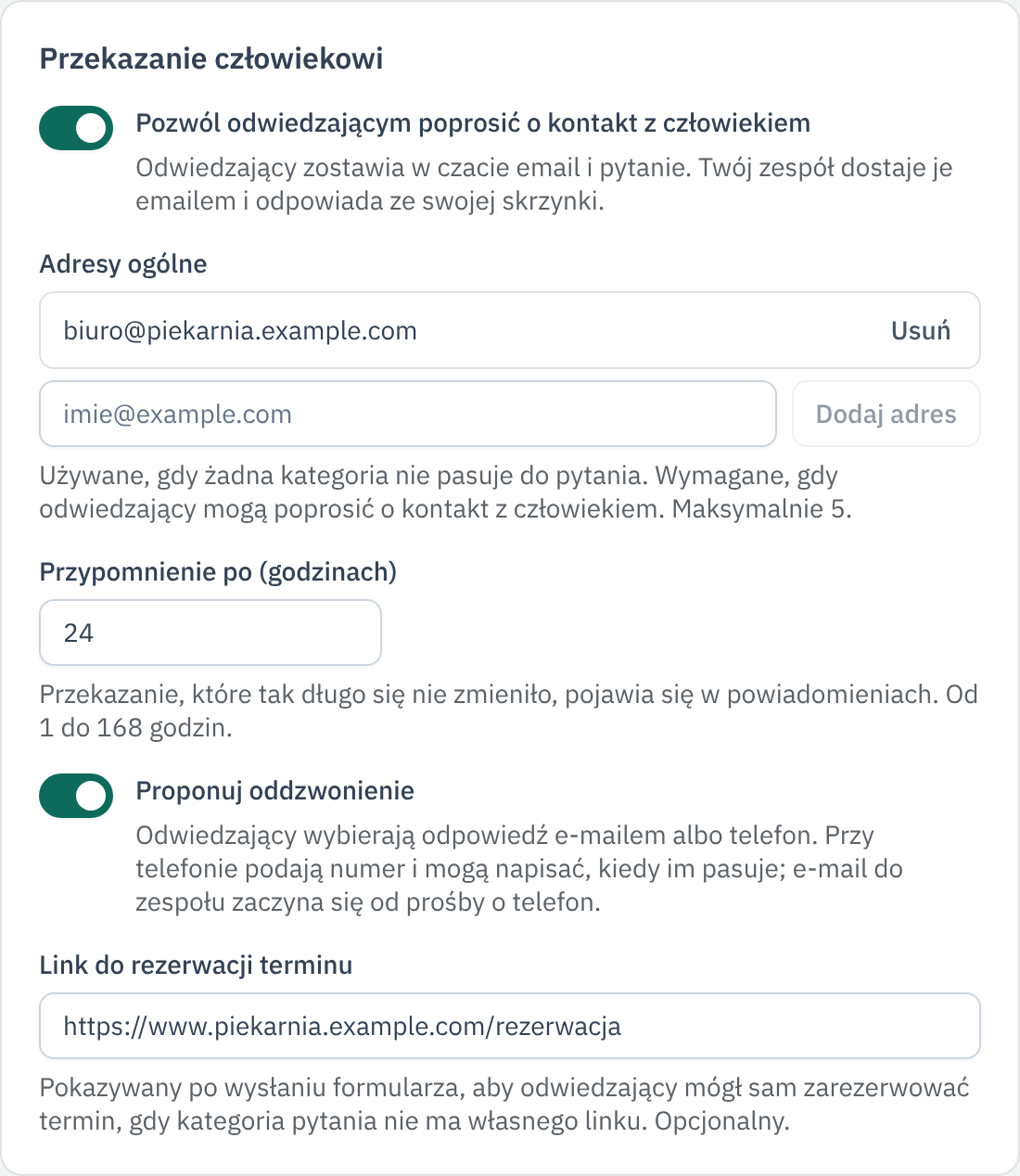
- Pozwól odwiedzającym poprosić o kontakt z człowiekiem: pokazuje formularz kontaktowy w czacie. Zobacz, kiedy czat go proponuje.
- Adresy ogólne: do 5 adresów e-mail zespołu. Trafia tu prośba, do której nie pasuje żadna kategoria, więc gdy odwiedzający mogą prosić o kontakt, potrzebny jest co najmniej jeden. Użyj adresów, które zespół czyta codziennie, np. wspólnej skrzynki.
- Przypomnienie po (godzinach): prośba, której status nie zmienił się przez ten czas, gdy jest Nowe lub W toku, pojawia się w powiadomieniach pod dzwonkiem. Przypisana do kogoś przypomina tej osobie; nieprzypisana przypomina wszystkim, którzy mogą się nią zająć. Nowe organizacje zaczynają od 48 godz.; możesz ustawić od 1 godz. do 168 godz.. Przy włączonych godzinach pracy liczą się tylko godziny pracy.
Proponuj oddzwonienie
Gdy Proponuj oddzwonienie jest włączone, odwiedzający wybierają między odpowiedzią e-mailem a telefonem. Przy telefonie zostawiają numer i mogą napisać, kiedy im pasuje. E-mail do zespołu zaczyna się wtedy od prośby o telefon i numeru, żeby jej nie przeoczyć, a prośba na stronie Przekazania pokazuje ją przy danych kontaktowych.
Numer telefonu ma od 7 do 15 cyfr i może zaczynać się od +; spacje, myślniki, kropki i nawiasy między cyframi są dozwolone.
Link do rezerwacji terminu
Strona, na której odwiedzający sami rezerwują termin, np. Twoja strona rezerwacji w kalendarzu, zaczynająca się od https://. Po wysłaniu formularza czat proponuje Zarezerwuj termin z tym linkiem. Kategoria może mieć własny link, który jej odwiedzający dostają zamiast tego. Zostaw puste, jeśli nie przyjmujesz rezerwacji.
Godziny pracy
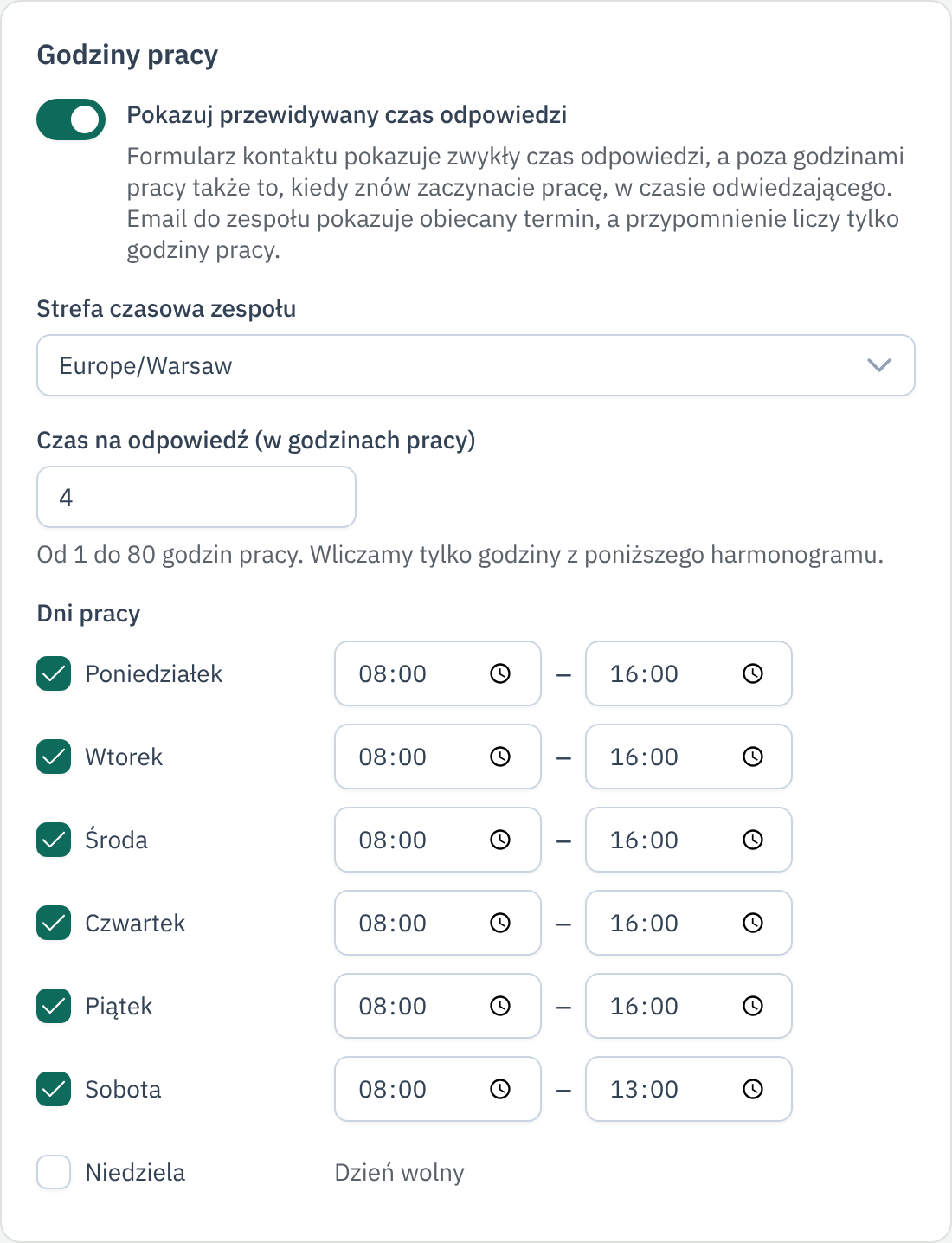
Włącz Pokazuj przewidywany czas odpowiedzi, żeby odwiedzający wiedzieli, kiedy się odezwiesz.
- Strefa czasowa zespołu: strefa czasowa poniższych godzin.
- Czas na odpowiedź (w godzinach pracy): ile zwykle zespół potrzebuje na odpowiedź, od 1 do 80 godzin pracy. Liczą się tylko godziny poniższych dni pracy: przy pracy od 9:00 do 17:00 w dni robocze i 4 godzinach na odpowiedź prośba wysłana w piątek o 16:00 ma termin w poniedziałek o 12:00.
- Dni pracy: zaznacz każdy dzień, w którym zespół pracuje, i podaj godzinę otwarcia i zamknięcia. Dzień niezaznaczony jest dniem wolnym.
Przy włączonych godzinach pracy:
- formularz kontaktowy pokazuje zwykły czas odpowiedzi, a poza godzinami pracy także to, kiedy znów zaczynacie pracę, w czasie odwiedzającego;
- po wysłaniu odwiedzający czyta, do kiedy spodziewać się odpowiedzi;
- e-mail do zespołu podaje termin obiecany odwiedzającemu, w strefie czasowej zespołu;
- przypomnienie liczy tylko godziny pracy, więc prośba z piątkowego wieczoru nie czeka przez weekend.
Kategorie
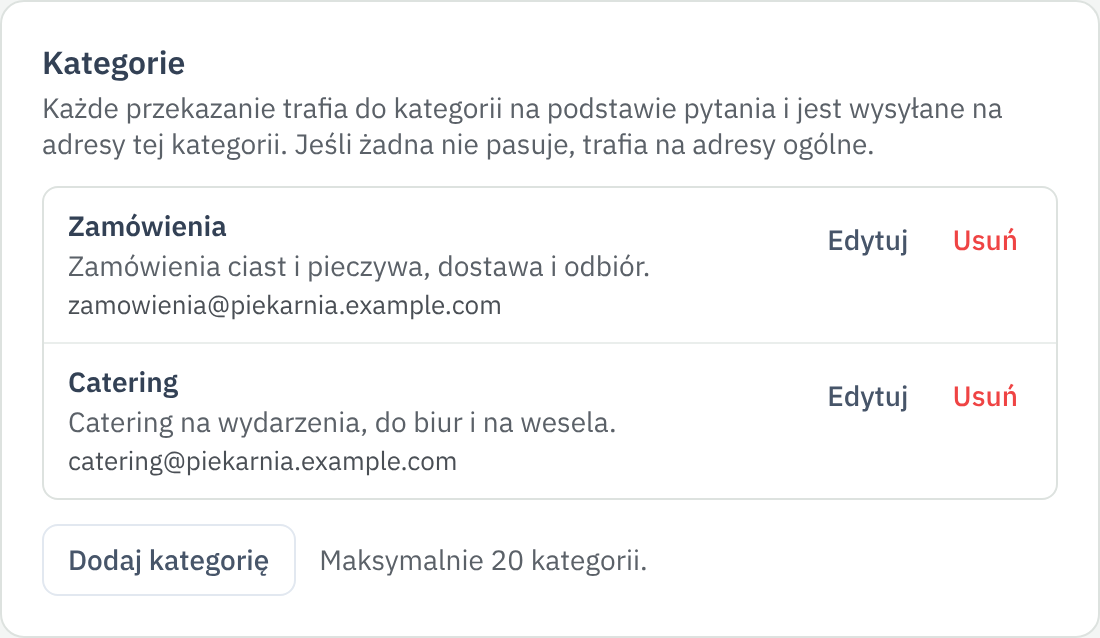
Kategorie wysyłają każdą prośbę do osób, które odpowiadają na dany rodzaj pytań, np. zamówienia do sklepu, a faktury do księgowości. Bez kategorii każda prośba trafia na adresy ogólne.
Wybierz Dodaj kategorię i wypełnij:
- Nazwa: np. „Zamówienia”. Do 80 znaków.
- Opis: jakie pytania tu należą, w jednym lub dwóch zdaniach, np. „Zamówienia, dostawa i zwroty”. Asquo czyta go, żeby wybrać kategorię, więc wymień tematy, o które piszą odwiedzający. Do 300 znaków.
- Adresy zespołu: dokąd wysyłane są prośby z tej kategorii, co najmniej jeden i do 5.
- Link do rezerwacji terminu: opcjonalny. Odwiedzający, których pytanie należy do tej kategorii, dostają ten link zamiast ogólnego.
Organizacja może mieć do 20 kategorii. Dodasz je, gdy zapiszesz adres ogólny, na który trafiają prośby niepasujące do żadnej kategorii.
Gdy odwiedzający wysyła formularz, Asquo wybiera kategorię na podstawie pytania i końca rozmowy. W wyborze pomaga Kategoria przekazań źródeł wiedzy, z których pochodziły odpowiedzi w rozmowie. Jeśli żadna kategoria nie pasuje, prośba trafia na adresy ogólne. Zespół może wybrać inną kategorię w samej prośbie na stronie Przekazania, co wysyła ją na adresy tej kategorii.
Edytuj zmienia nazwę, opis, adresy lub link kategorii. Usuń sprawia, że nowe prośby nie trafiają już do niej; prośby, które już w niej są, zachowują jej nazwę z dopiskiem, że została usunięta, a źródła wiedzy z tą kategorią zostają bez kategorii.
Adresy, które nie dostają e-maili
Gdy serwer poczty odrzuca e-mail z prośbą, np. dlatego, że skrzynka nie istnieje lub jest pełna, adres jest tu oznaczony z podaniem przyczyny, w Adresy ogólne albo w jego kategorii. Sprawdź oznaczony adres z osobą, do której należy. Oznaczenie znika, gdy e-mail dotrze na adres. Właściciel i Administratorzy widzą te oznaczenia oraz powiadomienie o nich pod dzwonkiem.